
인터넷 시대에 우리는 쇼핑, SNS, 금융 등 다양한 웹사이트에 가입합니다. 하지만 시간이 지나 가입 내역을 잊어버리면 개인정보 유출 위험이 커집니다. 이 글에서는 내가 가입한 사이트를 조회하고 관리하는 방법을 상세히 안내해 드리겠습니다.
내가 가입한 사이트 조회 방법
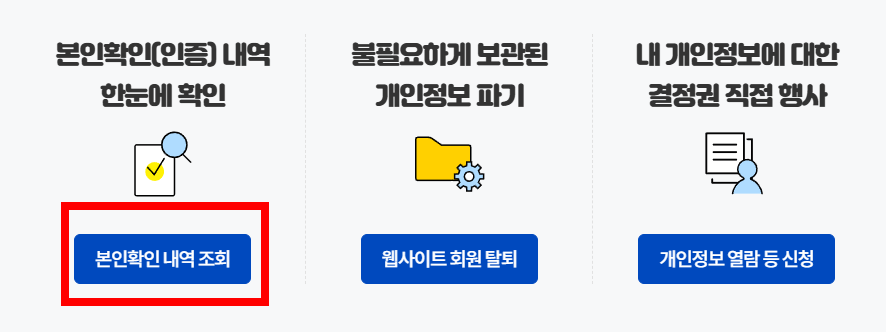
한국 정부의 ‘개인정보 포털'(www.privacy.go.kr)에서 운영하는 ‘e프라이버시 클린서비스’는 가장 신뢰할 수 있는 방법입니다. 이 서비스는 주민등록번호, 아이핀, 휴대폰, 신용카드, SNS 등을 통해 본인확인 내역을 통합 조회해줍니다. 2017년부터 운영되어 수백만 명이 이용했으며, 회원 탈퇴까지 원스톱 지원합니다.
- 사이트 접속: 브라우저에서 ‘개인정보 포털’ 또는 ‘e프라이버시 클린서비스’를 검색해 www.privacy.go.kr에 들어갑니다. 메인 화면에서 ‘본인확인 내역 통합 조회’ 버튼을 클릭하세요.
- 본인인증: 공동인증서, 아이핀, 휴대폰, 신용카드, SNS 중 하나를 선택해 실명인증을 진행합니다. 모바일 기기에서도 가능하지만, PC가 더 편리합니다. 인증 시 개인정보 수집·이용 동의가 필요합니다.
- 조회 요청: 인증 후 ‘조회 신청’을 누르면 시스템이 자동으로 검색합니다. 보통 1~5분 정도 소요되며, 결과는 이메일이나 사이트에서 확인할 수 있습니다.
- 결과 확인: 조회된 사이트 목록이 나타납니다. 가입 날짜, 사이트명, 인증 유형 등이 표시되며, 사용하지 않는 사이트는 바로 탈퇴 신청이 가능합니다. 탈퇴 불가 사이트는 별도 안내가 제공됩니다.
이 서비스의 장점은 무료이고, 공공기관 운영으로 보안이 철저하다는 점입니다. 단, 주민등록번호로 가입한 사이트만 조회되므로, 이메일·소셜 로그인 사이트는 별도 확인이 필요합니다. 연 1회 이상 이용을 추천드립니다.
👉 가입한 사이트 조회 바로가기이메일과 브라우저를 활용한 조회 방법
정부 서비스 외에 일상 도구로도 조회할 수 있습니다. 먼저, 이메일 검색입니다. 대부분의 사이트 가입 시 확인 메일이 발송되므로, 이를 활용하세요.
이메일 검색 팁
- Gmail, Naver Mail 등에서 ‘회원가입’, ‘계정 확인’, ‘welcome’ 키워드로 검색합니다. 날짜 필터를 적용해 오래된 메일을 찾으세요.
- 예: Gmail에서 “label:all is:unread 회원가입”으로 검색하면 미확인 가입 메일을 모을 수 있습니다.
- 이메일 클라이언트의 고급 검색 기능을 사용하면 사이트별 그룹화가 가능합니다.
다음으로, 웹 브라우저의 비밀번호 관리자입니다. Chrome, Firefox, Edge 등 대부분의 브라우저가 자동 저장 기능을 제공합니다.
브라우저 확인 단계 (Chrome)
- Chrome 설정 > ‘비밀번호’ 메뉴로 들어갑니다.
- 저장된 비밀번호 목록을 확인하면, 사이트 URL과 아이디가 나옵니다.
- ‘저장된 사이트’ 필터로 가입 내역을 추정할 수 있습니다. 불필요한 것은 삭제하세요.
- Firefox의 경우 ‘로그인 및 비밀번호’ 섹션, Edge는 ‘프로필 > 비밀번호’에서 유사합니다.
FAQ
e프라이버시 클린서비스는 무료인가요?
네, 완전 무료입니다. 정부 운영으로 비용 없이 이용 가능하며, 연간 제한 없이 여러 번 조회할 수 있습니다.
조회 결과에 모든 사이트가 나오나요?
주민등록번호·휴대폰 등 본인확인 기반 사이트만 나옵니다. 이메일·소셜 가입 사이트는 별도 확인하세요. 전체 커버를 위해 다중 방법 병행을 추천합니다.